
Приходная накладная — это документ, который используется для оформления поступления товаров или услуг на склад или в офис компании. Она является основанием для бухгалтерского учета поступления товаров и оплаты поставщикам. В данной инструкции мы рассмотрим правила заполнения приходной накладной и особенности ее оформления.
Создание #
Для создания приходной накладной перейдите в раздел Управление, найдите пункт Журнал документов и откройте его. Затем нажмите на кнопку Создать документ и выберите приходную накладную из списка. На странице создания документа вы увидите несколько полей, которые необходимо заполнить. Давайте рассмотрим каждое из них более подробно.
Номер документа в системе — Номер накладной служит уникальным идентификатором конкретной приходной накладной и заполняется автоматически.
Номер накладной — В этом поле нужно указать номер, который будет указан в документе на поставку.
Дата накладной — Устанавливается автоматически, но может быть изменено.
Торговая точка — Это место, где была проведена приемка товара
Склад — Это место, где принятые товары будут храниться и учитываться на балансе виртуального склада.
Контрагент — Указывается участник договорных отношений. Как подготовит шаблон для быстрого заполнения описано в этой инструкции. Также контрагента можно создать нажав на плюсик рядом с полем и указать данные поставщика.
Комментарий — Используется для внесения дополнительной информации, пояснений или уточнений.
Давайте начнем заполнять накладную и добавим наименования товаров. Для быстрого добавления товара в накладную, нажмите кнопку Добавить товар. В открывшейся поисковой строке введите название товара и выберите нужный товар из найденного списка. Для массового добавления товаров, используйте кнопку «Справочник товаров». В открывшемся окне отметьте целую категорию или используйте поиск по наименованию и фильтр по НДС, цене, СНО и.т.д для поиска необходимых товаров. После выбора товара, укажите количество, цену и другие необходимые данные.
Редактирование #
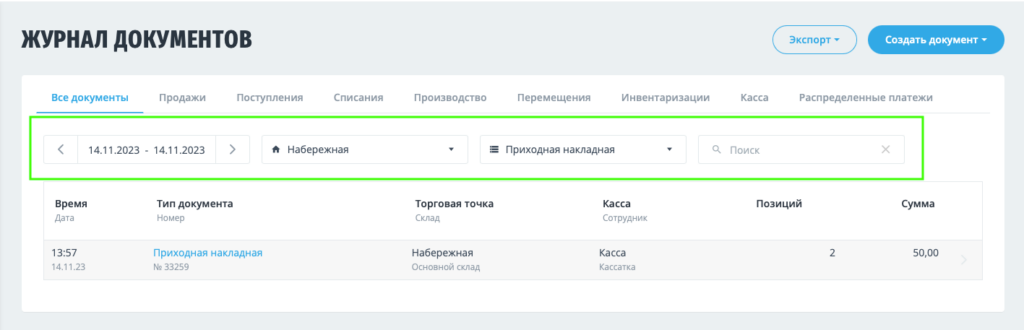
Для редактирования накладной в разделе Управление, перейдите в Журнал документов. Для поиска можно воспользоваться поисковой строкой, а также отобразить документы за указанный период с применением фильтров по торговой точке и/или типу документа. Когда вы найдете нужную накладную, откройте её, нажав на документ, а затем нажмите кнопку «Редактировать». После внесения изменений сохраните их, нажав соответствующую кнопку. После сохранения в личном кабинете произойдет перерасчет остатков, если были внесены корректировки в количество принимаемых товарных позиций.
Удаление #
Для сохранения накладной как черновика и пересчета остатков, откройте нужную накладную в разделе Управление -> Журнал документов. После открытия накладной, найдите кнопку «Сохранить как черновик» в правом верхнем углу и нажмите ее. Накладная будет сохранена как черновик и помечена специальным значком  для облегчения поиска. Чтобы снова активировать накладную, откройте ее на редактирование и нажмите кнопку «Сохранить». После этого остатки будут пересчитаны, и накладная будет снова активна. Удалить накладную нельзя, но сохранение как черновика позволяет аннулировать ее и не влиять на фактические остатки по складу.