
Для частичной продажи маркированных товаров на кассе и в кабинете реализован функционал упаковок.
Создание упаковки в кабинете кассы #
Для создания упаковки нужно зайти в личный кабинет кассы https://kassatka.online и авторизоваться под своим логином и паролем.
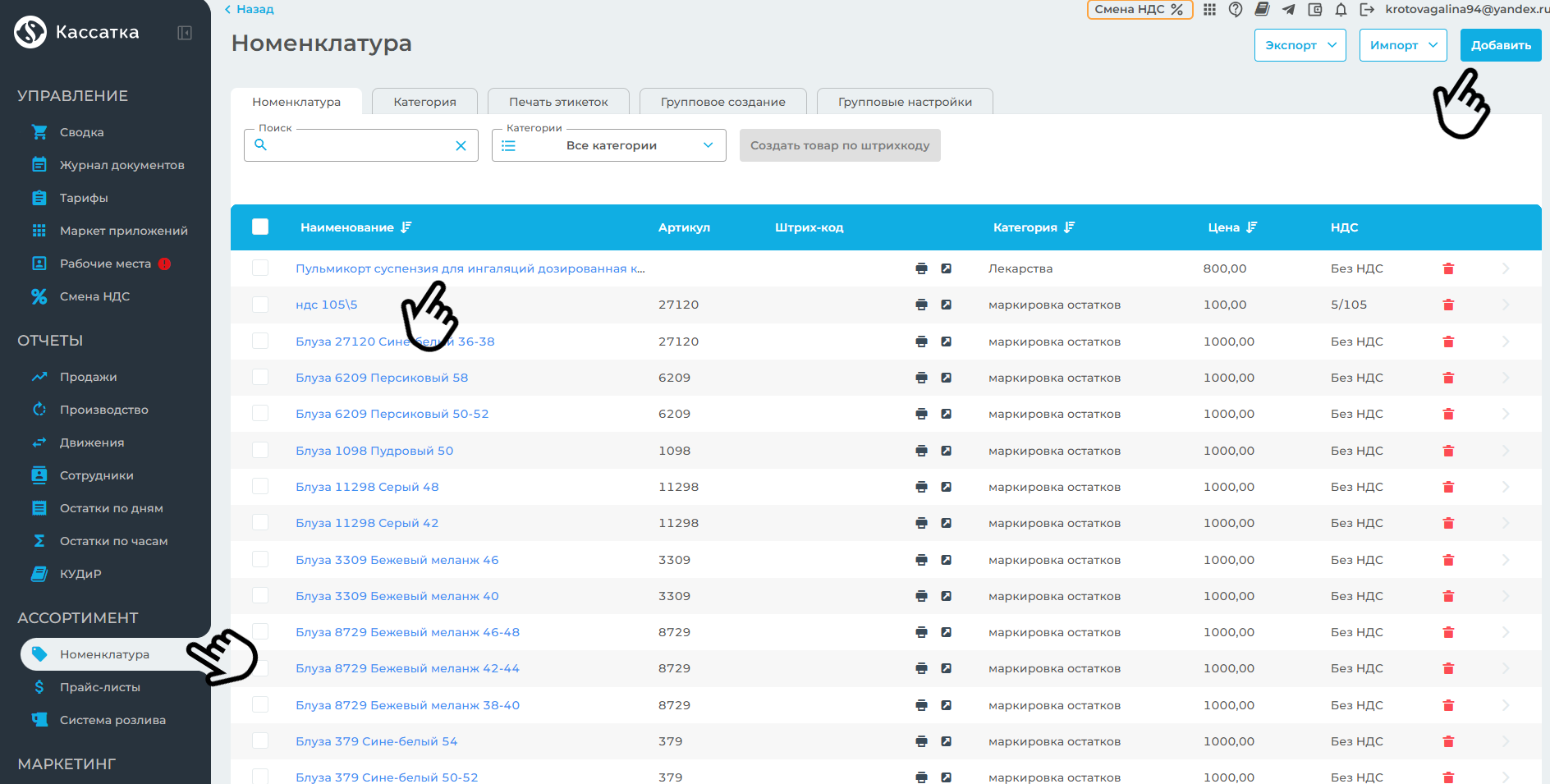
Перейдите в раздел Ассортимент -> Номенклатура. Вам необходимо либо создать новый товар по кнопке Добавить сверху справа, либо выбрать уже существующий, чтобы отредактировать его карточку товара под работу с упаковками.
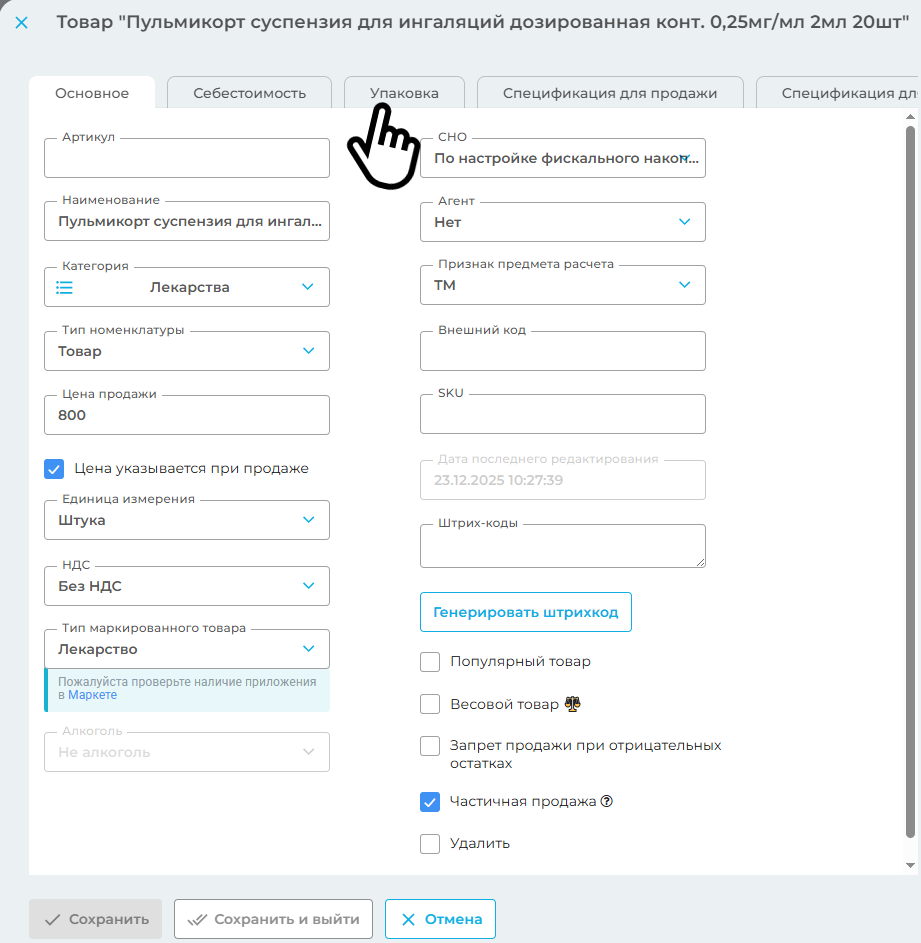
В карточке товара обязательно указываем:
- Наименование — оно будет напечатано на чеке;
- Категория — в каком каталоге будет располагаться товар, в чеке не печатается;
- Цена продажи — цену ставим за целую упаковку (или, например, за кг для весового товара);
- Единица измерения — обязательно указать такую же единицу измерения, какая стоит у товара в Честном знаке. Иначе частичное списание будет работать некорректно, и может отрабатывать полное выбытие марки;
- НДС — налог на добавочную стоимость;
- Тип маркированного товара — указываете тип маркированного товара, в зависимости от нужной вам категории маркировки;
- Штрих-коды — можно указать линейный штрихкод или gtin для быстрого поиска товара сканером, не является обязательным полем;
- Весовой товар — обязательно ставим галочку на весовом товаре, чтобы появилась возможность при продаже выбирать упаковку и указывать количество;
- Частичная продажа — обязательно ставим галочку частичной продажи, без нее упаковки работать не будут.
Нажимаем на кнопку Сохранить, после этого переходим во вкладку Упаковка.
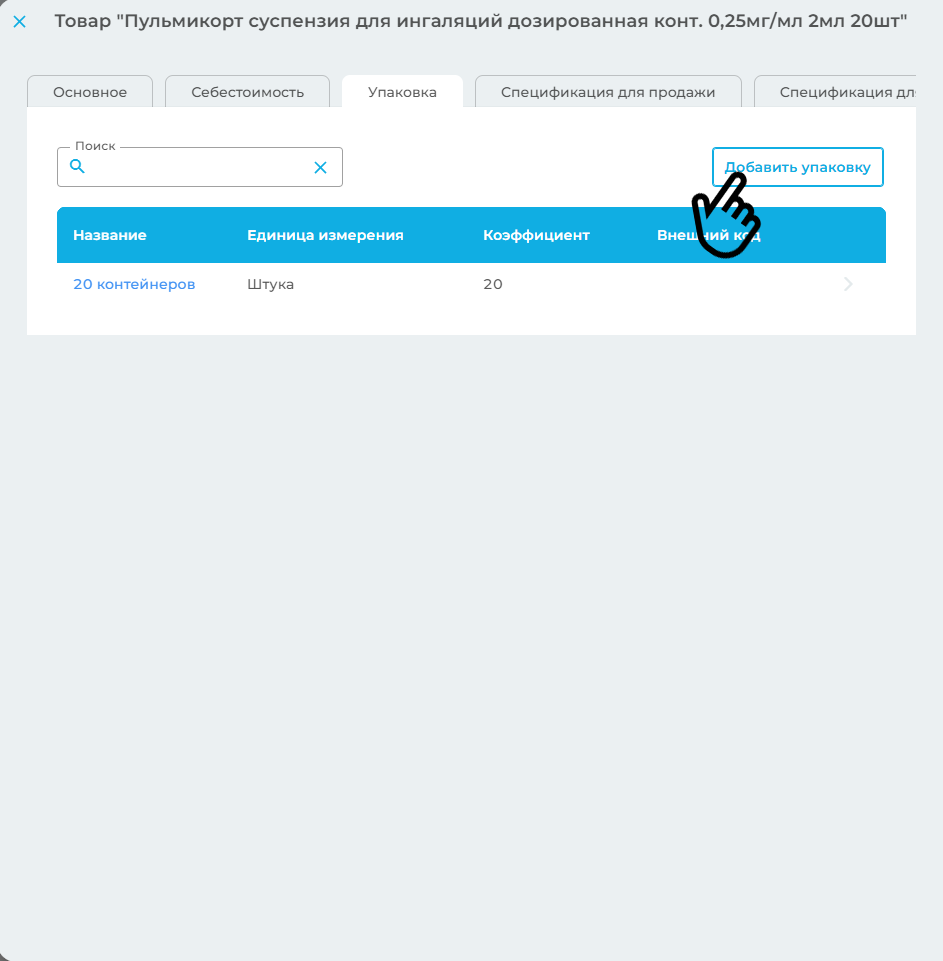
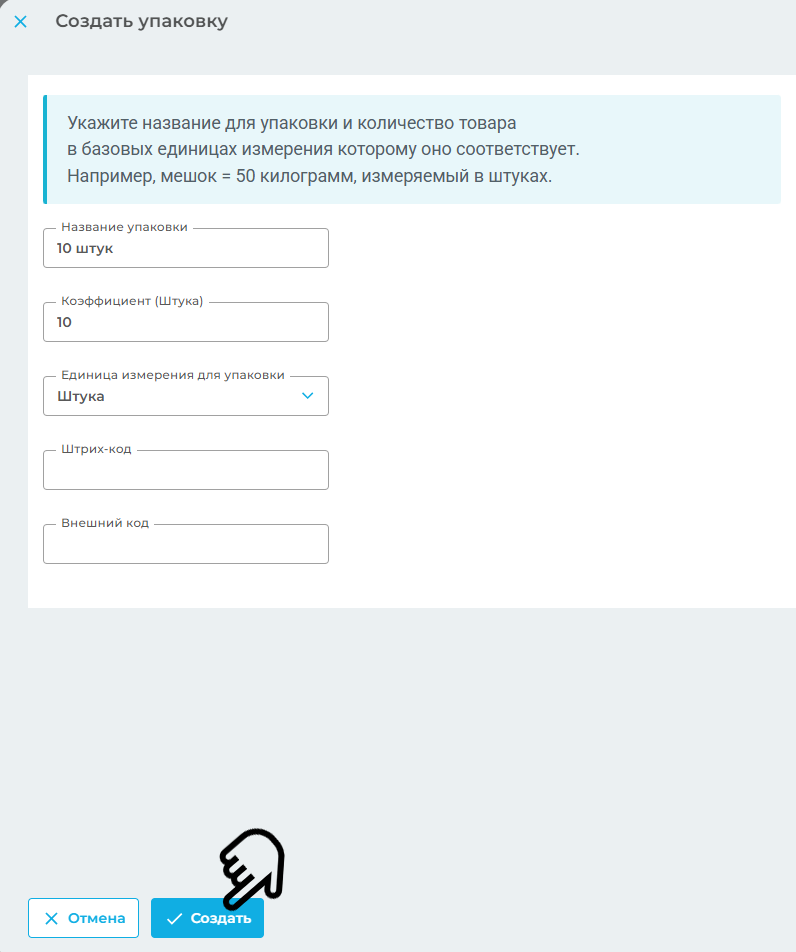
Во вкладке Упаковка нажимаем на кнопку Добавить упаковку. Здесь создаем имеющиеся упаковки товаров, заполняем необходимые поля:
- Название упаковки — указываем удобное для вас название, оно будет отображаться на кассе. Например, 10 штук;
- Коэффициент (Штука) — указываем количество товара в упаковке (для весового товара, например, указываем 1000 грамм);
- Единица измерения упаковки — ставим единицу измерения коэффициента (например, граммы);
- Поля штрихкод и внешний код не обязательны.
После заполнения всех необходимых полей нажимаем на кнопку Создать. Теперь переходим к продаже упаковок на ККТ.
Частичная продажа упаковок на кассе #
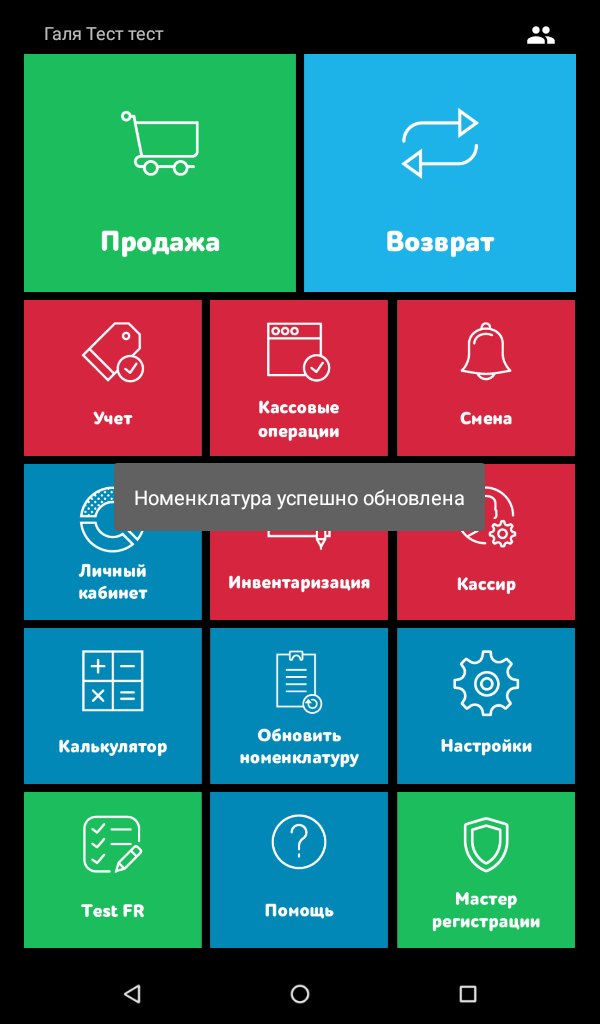
Перед попыткой пробить чек продажи вам необходимо подтянуть на кассу все внесенные в номенклатуру изменения. Для этого переходим в главное меню кассы и нажимаем на кнопку Обновить номенклатуру. Дожидаемся всплывающего сообщения Номенклатура успешно обновлена и после этого переходим в интерфейс Продажи.
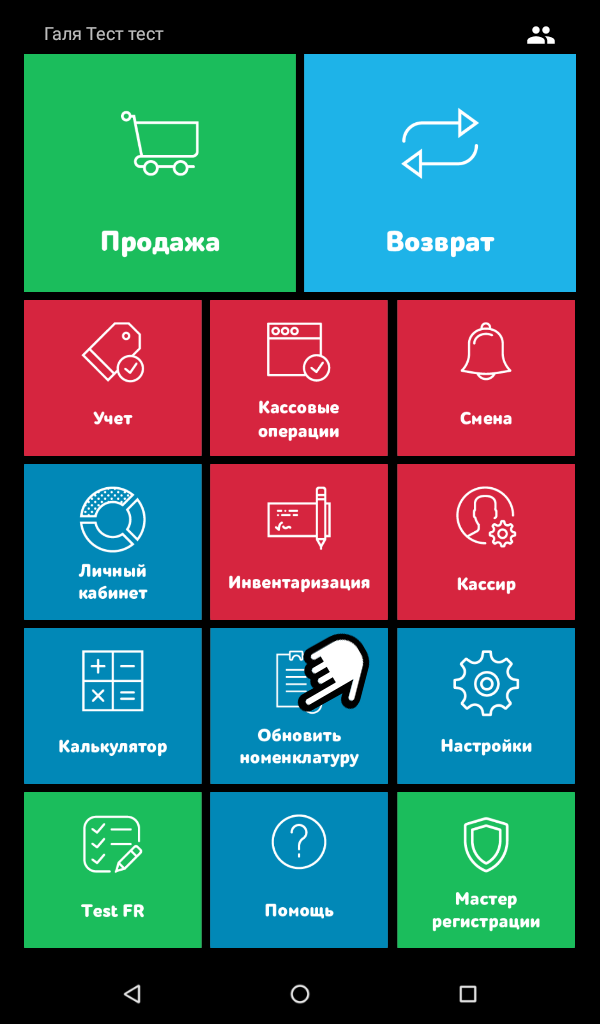
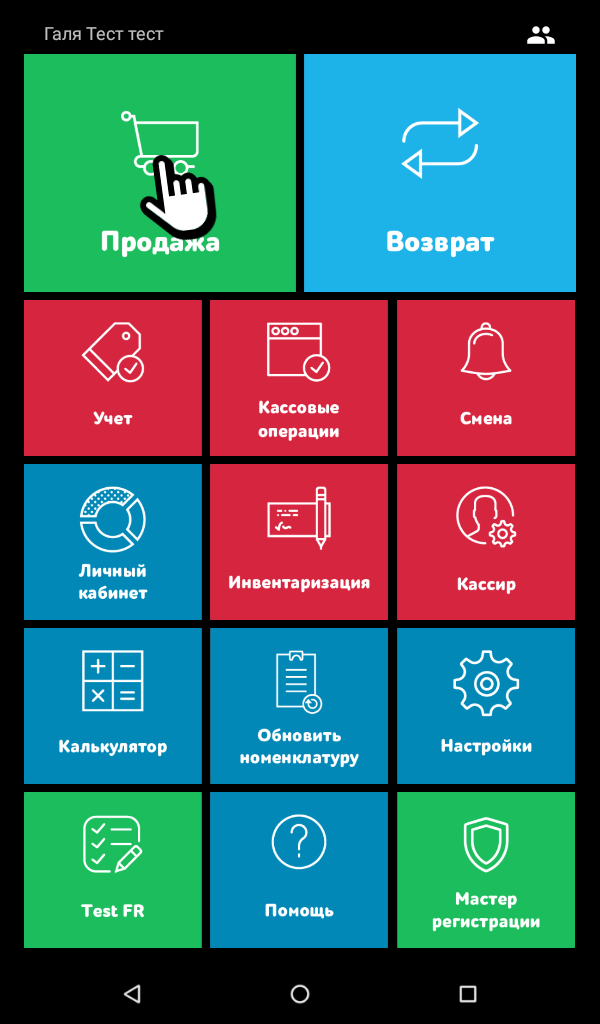
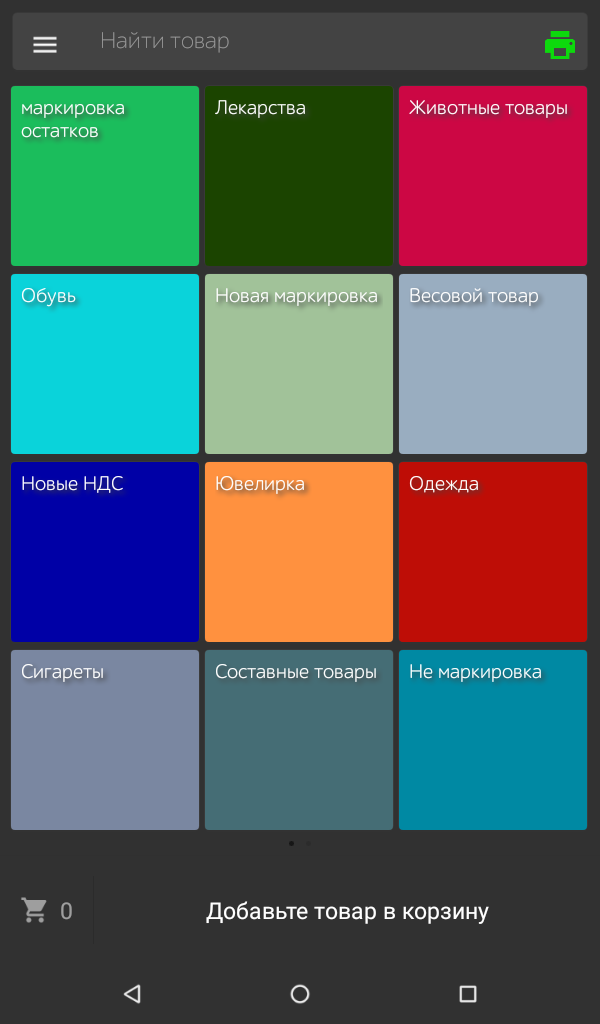
Выбираем товар, настроенный под работу с упаковками. Если вы добавляли штрихкод в карточку товара, то можете сразу сканировать марку с товара.
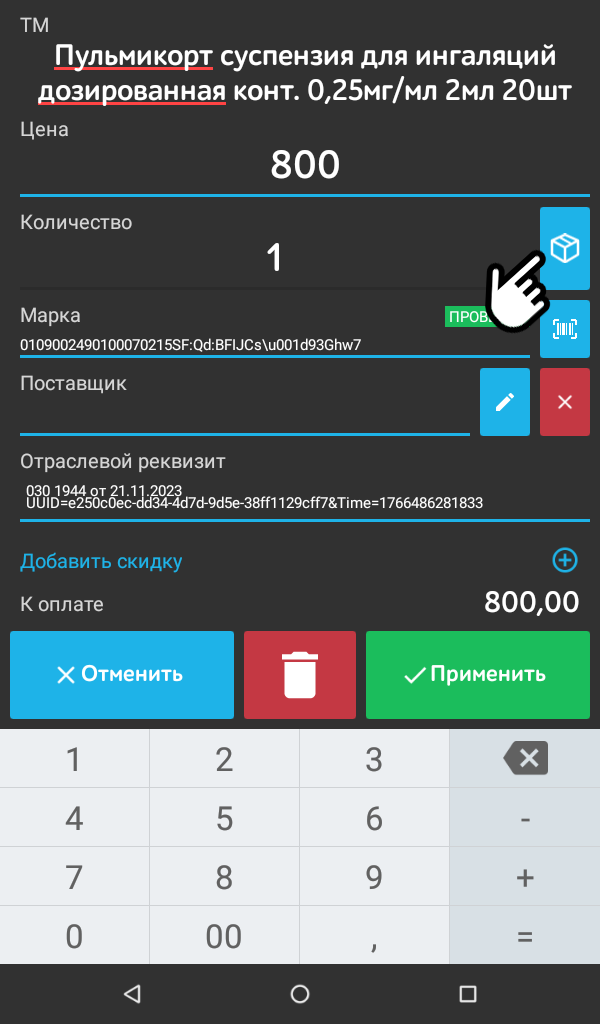
Касса найдет соответствующий gtin-у из марки товар в вашей базе из кабинета, откроется окно с наименованием товара, выбором количества, его ценой, статусом марки, отраслевым реквизитом и т.д.
Нажимаем на кнопку упаковки, которая находится справа от поля ввода количества. Откроется список со всеми созданными в ЛК упаковками к данному товару. Нажимаем на нужную и на кнопку Выбрать.
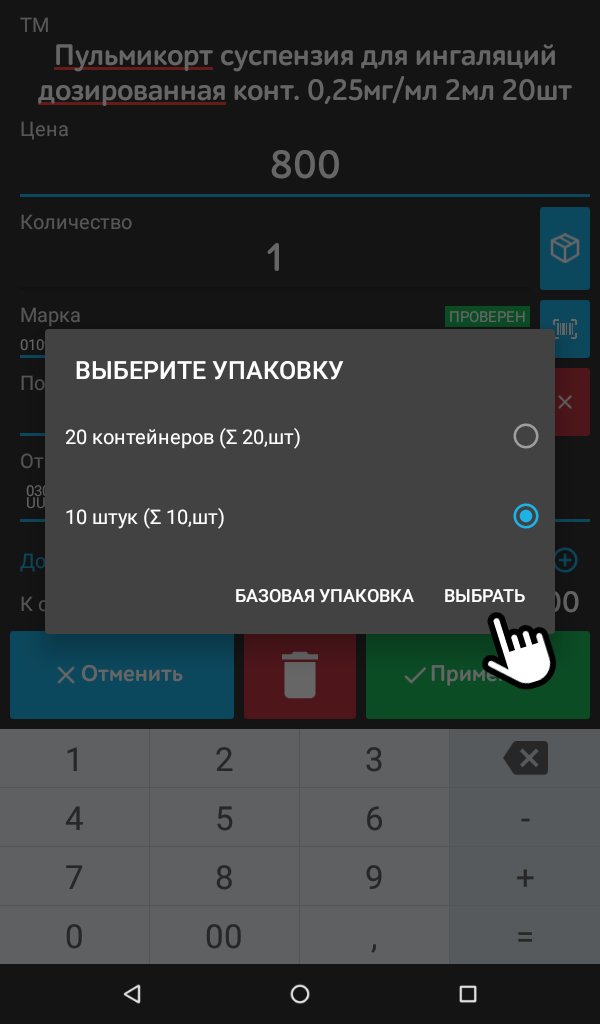
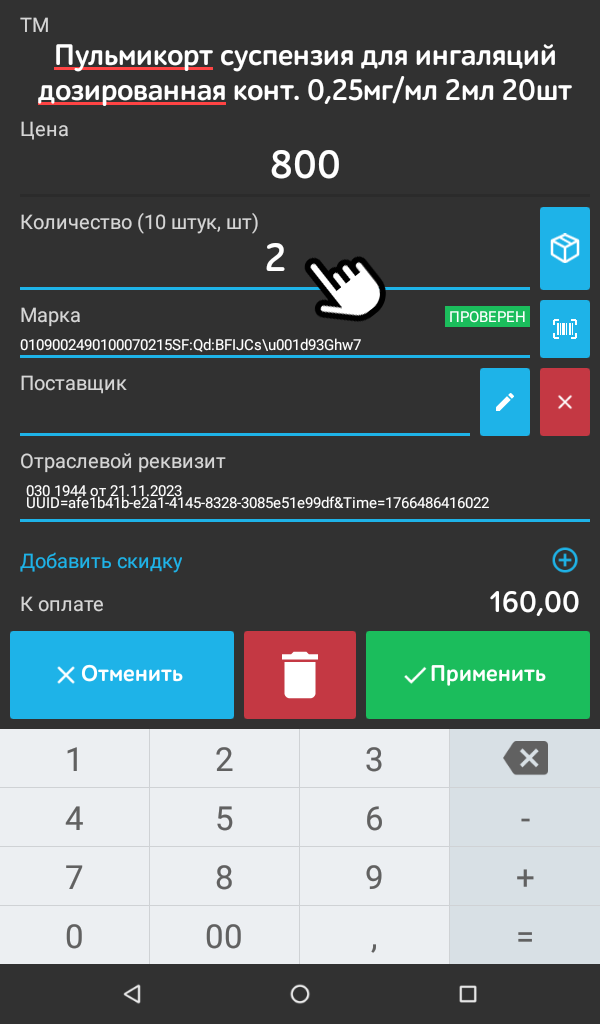
Теперь рядом с количеством у вас отобразится наименование выбранной упаковки, в поле ввода количества вы должны указать какое количества товара из данной упаковки вы продаете. Например 2 штуки.
Касса сама посчитает стоимость товаров из данной упаковки в зависимости от заданной цены за всю упаковку.
Нажимаем кнопку Применить и переходим к оплате.
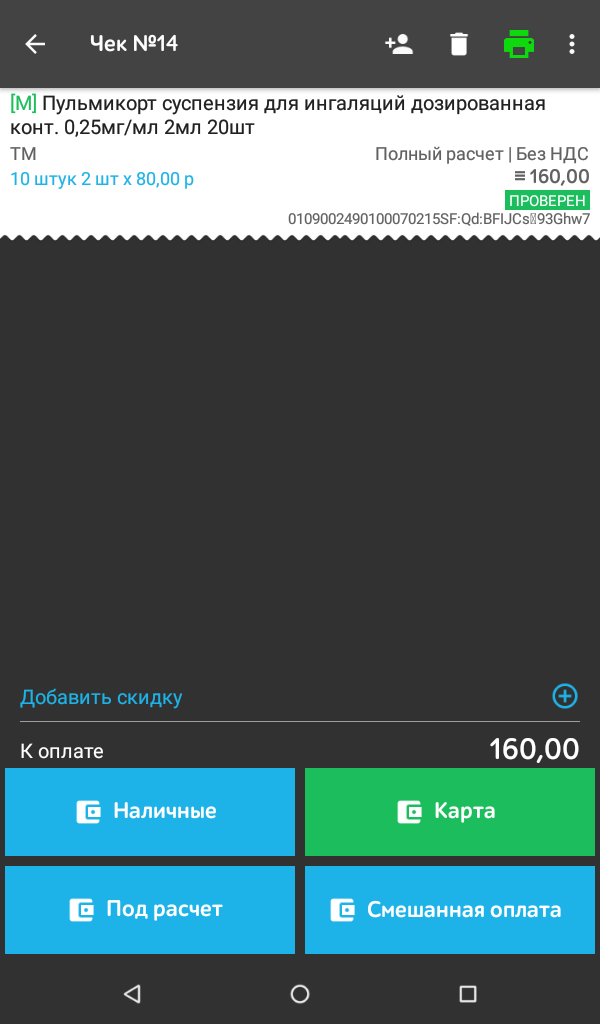
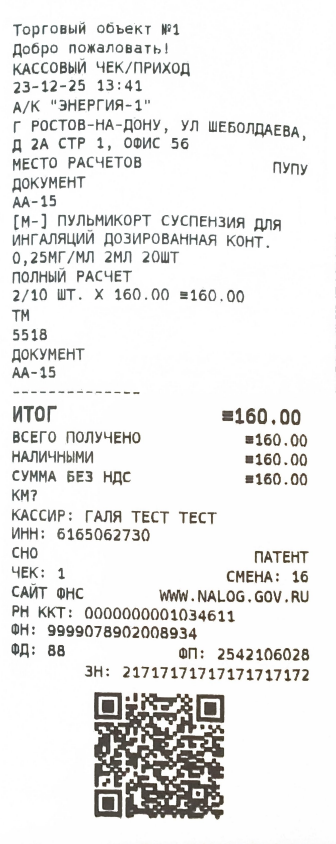
В окне выбора способа оплаты под наименованием товара вы можете увидеть наименование упаковки (в случае примера наименование «10 штук») и количество товара из упаковки к продаже.
1. ЛаунчерФР — 432
2. Кассатка — 2451